

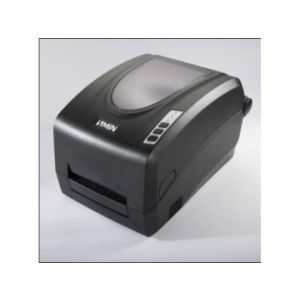
<span id="lblcpsm" font-size:14px;background-color:#ffffff;"="" style="margin: 0px; padding: 0px; color: rgb(68, 68, 68); font-family: "Microsoft YaHei", SimSun, "Arial, Helvetica, sans-serif"; font-size: 14px;">
zmin(致明兴)标签打印机维修中心服务热线:13564867463 公司官网:
zmin(致明兴)标签打印机维修 上海zmin(致明兴)标签打印机维修 昆山zmin(致明兴)标签打印机维修
*告
● 在没有制造商授权维护人员指导下,严禁私自拆装打印机及其电源适配器,否则可能会发生触电、
打印机的机构伤人或损坏机器零部件的事故。
● 严禁使用损坏的或破旧的电源线,否则可能会造成触电或引发火灾。严禁过度弯曲、用力拉扯电源
线。不要在电源线上放置重物。当拔出电源插头时,要抓住插头部分,不能拉扯电源线部分,否则
可能会损伤电源线并引发火灾或触电。
● 请参考打印机和电源适配器上的规格标签, 以确定您所使用的电源规格是正确的。请使用原配的或
经过制造商认可的电源适配器,否则可能会发生故障甚至损坏打印机。
● 该打印机只适合在室内使用,请勿在室外或潮湿、高温、低温环境下使用。
● 不要重压或撞击打印机,以免损坏打印机或导致打印机运转不正常。
● 在生活环境中,该产品可能会造成无线电干扰。在这种情况下,需要用户自行对其干扰采取解决措
施。
● 将打印机放置在水平、坚固的平面上。
● 不要堵塞机器的通风孔,否则容易使打印机内部温度升高而引发故障。
● 长时间不使用时,请关闭打印机电源。
● 请使用高品质的碳带和标签纸,否则 可能会永久损坏打印头。
● 打印头在工作时会变热,为防止造成人身伤害和损坏打印头,请不要触摸打印头。
● 打印头及电子元器件容易被静电损坏,请不要触摸打印头及电子元器件
前言
尊敬的用户,感谢您选择 ZMIN X 系列打印机。深圳致明兴科技有限公司将竭力为您提供高品质的产品
和服务。
我们向您详细描述了如何安装操作及维护该打印机,请在使用前阅读本手册。
重要提示
热敏打印头由于其机电特性,是容易受损的部件。由于维护和使用不当造成的打印头损坏,不在保修范
围之内。请注意以下事项,避免在正常使用寿命期内损坏打印头:
1. 不能用硬物刮触打印头。
2. 为了避免打印头被腐蚀或人体静电释放,请不要用手触摸打印头表面。
3. 为了避免打印头被腐蚀,请不要使打印头接触任何液体或潮湿的物体。
4. 为了避免打印头被腐蚀,维护时只能用无水乙醇擦拭打印头表面。
5. 请使用高品质耗材,由于:
(1)如果标签上带有纸屑、沙尘颗粒以及胶水等异物,这些物质在打印机工作过程中极易划伤打
印头。
(2)如果碳带含有腐蚀打印头的钠(Na)离子、钾(K)离子、氯(Cl)离子等化学物质,打印
头容易被损坏。
因此购买耗材前请务必确认耗材品质,以免因耗材品质造成打印头损坏。劣质耗材造成的打印头损
坏不在保修范围内。
**章 简介
技术规格
打印机规格
型号 X1 X1i
打印方式 热敏/热转印
分辨率 203 DPI (8 点/mm) 300 DPI(11.8 点/mm)
**打印速度 6 IPS(152.4 mm/s) 4 IPS(101.6 mm/s)
**打印宽度 4.09″(104 mm) 4.15″ (105.6 mm)
**打印长度 157.5″(4000mm) 78.7″(2000mm)
内存* 2 MB Flash ROM, 8 MB SDRAM
标签卷尺寸 宽度:** 4.5 ″ (114 mm),最小 0.8″(20 mm)
外径:** 5″(127 mm) 内径:最小 1″(25.4 mm)
标签厚度 0.08~0.20mm(0.003″~0.0078″),包括底纸厚度
碳带尺寸 外径(**):2.75″(70 mm) 内径: 1″(25.4 mm) 或 0.5″(12.7 mm)
**宽度:4.3″(110 mm) **长度:300 m
纸张探测方式 可移动的反射式和固定穿透式
条码 Code 39,Code 93,Code 128,Codabar,EAN-8/13/128,Interleave 2 of 5,UCC-128,
UPC A/E 2 and 5 add-on 等一维条码;
Data Matrix,MaxiCode,PDF417,QR 等二维条码
接口 RS-232 串口,USB 接口,以太网口(选配)
输入电源 24 VDC, 2.5 A
重量 2.62 KGS
机身尺寸 宽 208 x 长 310 x 高 195 mm
工作环境
温度:0° C ~ 40° C (32° F ~ +104° F)
相对湿度:5% ~ 85% 无凝露
存储环境
温度:-40° C ~ 60° C (-40° F ~ +140° F)
相对湿度:5% ~ 85% 无凝露
可选附件 剥纸器, 内置以太网卡
* 以购买时的出厂配置为准;
电源适配器规格
输入 交流 100~240V, 47~63 Hz
输出 直流 24 V, 2.5 A
工作环境 0° C ~ 40° C
拆封及配件检查
请妥善保存包装箱和所有包装材料,以备将来装运或储存打印机之用。
请首先检查打印机在运输途中是否遭到损坏。请检查包装箱、打印机的外观和各配件是否破损。如果发
生运输破损,请立即向承运人提出书面索赔申请。
请检查打印机的附件是否齐全。请按装箱清单进行核对,如果有任何附件缺失,请立即与销售商联系。
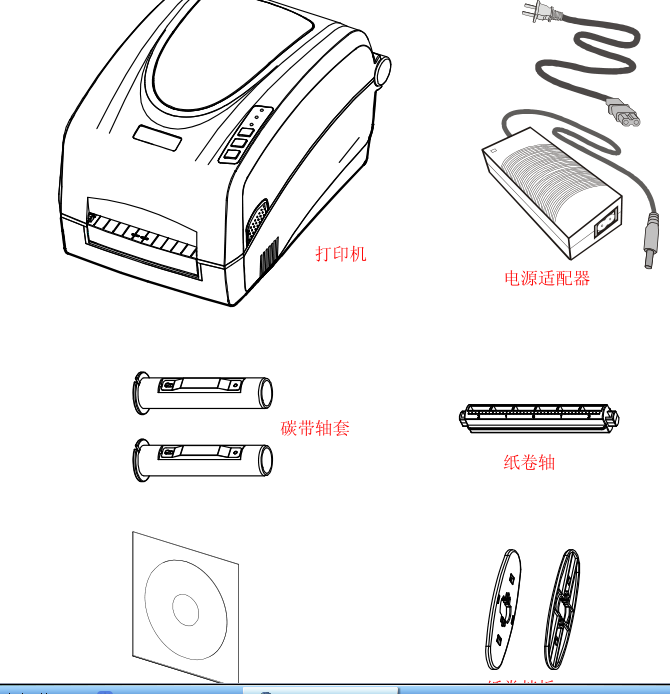
装箱清单(请参考图 1) :
1. 打印机……………………………...... 1 台
2. 电源适配器………………………….. 1 个
3. 碳带轴套…………………………….. 2 个
4. 纸卷轴……………………………….. 1 个
5. 纸卷挡板…………………………….. 2 个
6. 光盘………………………………….. 1 张
**章 使用
在安装使用打印机之前,请您注意:
1. 确保打印机上部有足够的空间以便能方便地掀开顶盖;
2. 打印机与计算机间的距离不超出连接两者的通讯线长度。
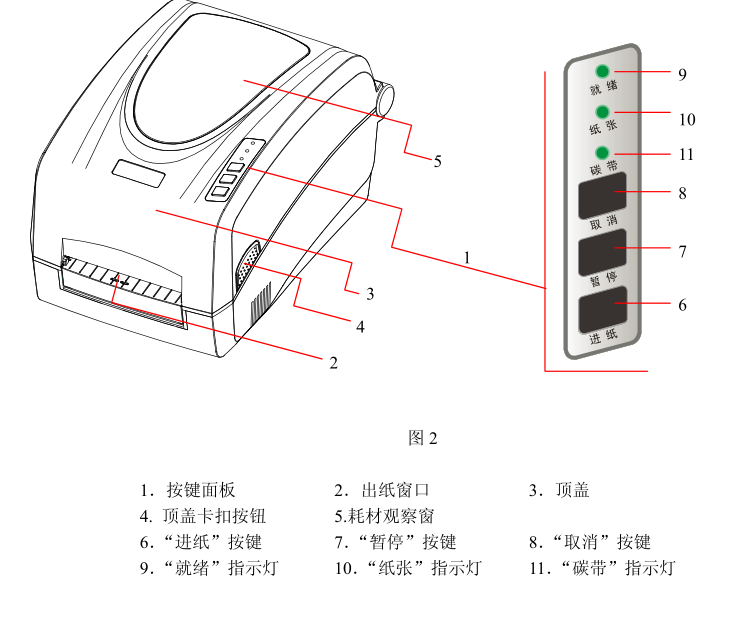
主要部件及其结构
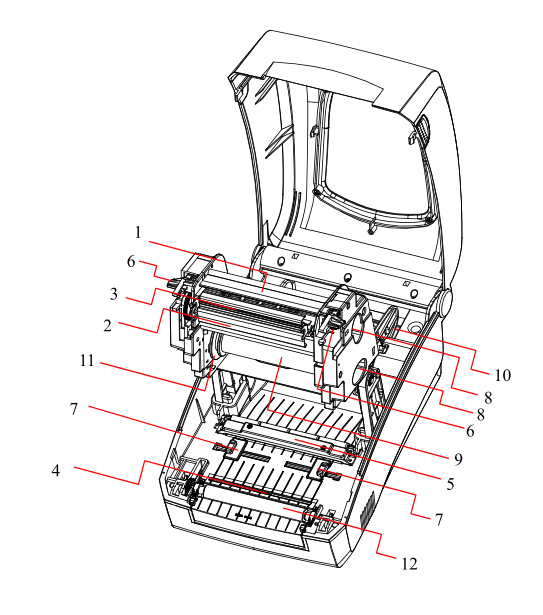
1.打印头模组 2.打印头支架 3.打印头
4.反射式探测器 5.穿透式探测器 6.锁紧扣
7.卡纸盖 8.碳带释放杆 9.碳带供应仓
10.纸卷仓 11.供应碳带轮 12. 胶辊
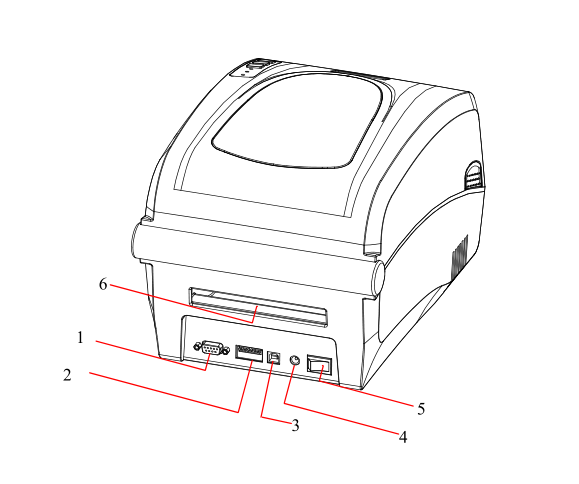
1.串口 2.DIP 开关 3.USB 接口
4.电源接口 5.电源开关 6.外置纸卷送纸窗
注意:上图只是为了标出各个接口和开关的位置,并不代表每一台打印机都包含以上全部配置。
连接打印机
连接电源
*告:(1 )请确定您目前使用的是随打印机一同提供的或经制造商认可的输出电压为 24VDC 电源适配器。
(2 )检查电源适配器,确保其输入电压适合您目前的使用环境。
(3 )请勿在潮湿的环境下启动电源使用打印机,否则可能造成严重的人身伤害。
1. 关闭打印机的电源(确定打印机的电源开关置于“〇”位置);
2.
2. 将电源适配器输出端的接头插入打印机后部的电源接口;
3 . 将电源适配器输入端的交流电源线插头插入交流电插座。
连接打印机和计算机
注意:在连接通讯线缆前,必须关闭打印机电源。
X 系列打印机有 USB、RS-232 串口等端口,您可以选择任一接口与您的计算机连接。
1. 打印机自动识别与计算机通讯的端口;
2. 当前打印机端口的设定值可从自检信息读取(请参考**章 操作控制-**功能-自检);
3. 关于端口信号的信息,请参阅附录 A“端口规格”;
4. 采取以下措施可以把电缆的电气噪音降到**:
a. 尽可能减小数据电缆的长度(建议不要超过 1.8 米);
b. 不要让电源线缠绕通讯线缆。
耗材安装
打印机工作在热转印打印方式时,需安装碳带及标签纸卷两种耗材;
而工作在热敏打印方式时,只需安装标签纸卷;
碳带及标签的安装通道如下图所示,具体步骤请阅读随后的“安装碳带”和“安装标签”两章节。
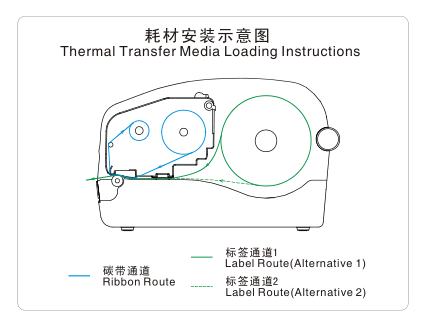
安装碳带
注意:( 1 )请确定您使用的碳带为外碳( Ink side : Out );
( 2 )当碳带宽度小于 110mm 时,请按碳带轴套上的刻度尺将碳带放置在碳带轴套的居中位置;
( 3 )打印热敏纸时,可忽略此步骤。
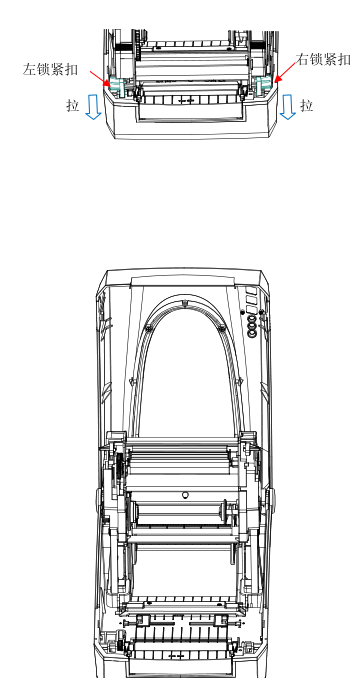
1.按住两侧的顶盖卡扣按钮,掀开打印机顶盖(图 5-1);
2.同时拉动两侧的锁紧扣,松开打印头模组;
3.抬起打印头模组,露出碳带供应仓(图 5-2);
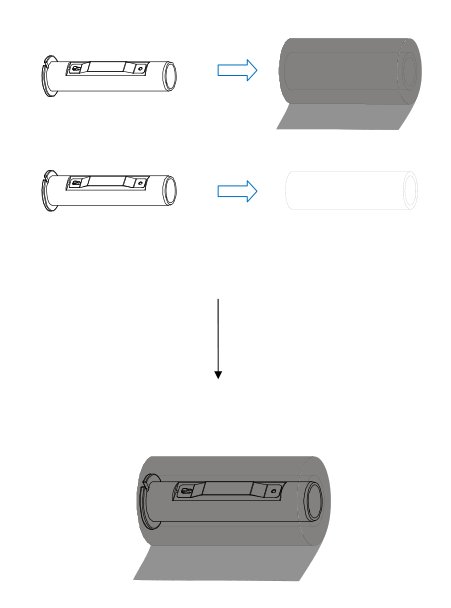
4.拆开碳带卷和空卷芯(图 5-3);
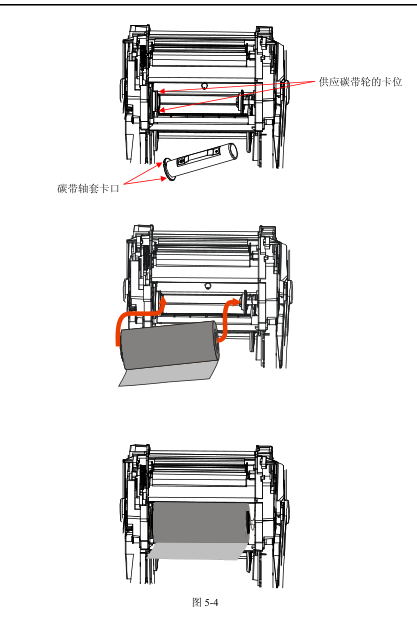
5.将一个碳带轴套如图示方向插入碳带的纸芯内(图 5-3);
6.将碳带卷卡入碳带供应仓, 碳带轴套的左侧两个卡口应卡入供应碳带轮的卡位(图 5-4);
7.放下打印头模组,然后将前端的碳带卷到空卷芯上(图 5-5);
8.将另一个碳带轴套插入空纸芯内(图 5-3);
9.将空卷芯卡入碳带回收仓, 碳带轴套的左侧两个卡口应卡入回收碳带轮的卡位(图 5-6);
10.转动回收碳带轮让碳带绷紧;
11.同时按下打印头模组的两侧,直到锁紧扣锁住, 此时可以听到“咔”的响声。

zmin(致明兴)标签打印机调整纸张探测器的位置
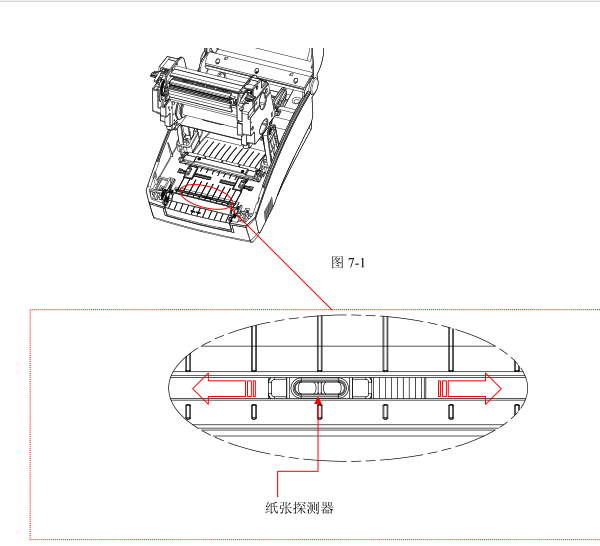
注意:唯有反射式纸张探测器位置可以调整,穿透式纸张探测器位置是固定安装的,不能调整。
1. 按住两侧的顶盖卡扣按钮,掀开打印机顶盖(图 7-1);
2. 拉动两侧的锁紧扣,松开并抬起打印头模组,露出反射式纸张探测器;
3. 用胶笔等非导电体左右拨动反射式纸张探测器到合适位置(图 7-2);请参考图 7-3、图 7-4 和图 7-5 确定
纸张探测器的位置。

**功能
校准纸张探测器
在以下两种情况时请做“校准纸张探测器”的操作,使打印机能够精确地对标签进行定位(对于连续纸无须
校准):
- **次安装使用时;
- 更换不同规格的标签纸时。
操作步骤:
1. 在打印机处于待机状态下,按住“进纸”键保持不放;
2. 约 4 秒钟后,三个 LED 指示灯将同时闪烁,打印机自动走纸,松开“进纸”键;
3. LED 指示灯停止闪烁后恢复到正常点亮状态后,表示校准纸张探测器完成
自检
1. 按住“暂停”键保持不放约 4 秒,三个 LED 指示灯将同时闪烁;松开“暂停”键;
2. 打印机将打印出自检信息,LED 指示灯停止闪烁后恢复到正常点亮状态;
3. 下列信息将在自检信息中列出:
- 打印机型号及产品编号
- 软件版本信息
- 硬件的参数设置和状态
- 热敏/热转印模式
- 字体列表
复位 — 恢复至厂默认设置
以下操作可以将打印机复位至出厂默认设置:
1. 在待机状态下,按住“取消”键保持不放,约 4 秒钟后,三个 LED 指示灯将同时闪烁(如果此时不想对
打印机进行任何操作,松开“取消”键,再过 4 秒钟后打印机则自动回复到正常状态);
2. 松开并再次按一下“取消”键;
3. LED 指示灯停止闪烁后恢复到正常点亮状态,复位完成。
注意:已打印标签张数和已打印长度两个参数不能被复位。
注意:在改变 DIP 开关的设置前请关闭打印机电源。
DIP 开关端子 功能说明 备注
1
ON -- 热敏方式有效
OFF -- 热转印方式有效
打印方式设置
出厂设定:OFF
2
ON -- 撕纸模式有效
OFF -- 撕纸模式无效
撕纸模式设置
出厂设定:OFF
3
ON -- 切刀模式有效
OFF -- 切刀模式无效
切刀设置
出厂设定:OFF
4
ON -- 剥纸模式有效
OFF -- 剥纸模式无效
剥纸器设置
出厂设定:OFF
5
ON -- 穿透式纸张探测器
OFF -- 反射式纸张探测器
纸张探测器选择
出厂设定:OFF
6
ON -- 允许 IP 设置
OFF -- 禁止 IP 设置
IP 地址设置
出厂设定:OFF
7
7 8
OFF OFF – 9600,n,8,1
ON OFF –19200,n,8,1
OFF ON – 38400,n,8,1
ON ON – 57600,n,8,1
串行接口参数设置
出厂设定:
OFF | OFF
WINXP安装办法:
1.点击 WINOOWs“开始”菜单;
2.点击“打印机和传真”,点击“添加打印机”图标,点击“下一步”;
3.选择“网络”或“本地”选项,点击“下一步”;
4.选择打印机通讯端口,点击“下一步”;
5.点击“从磁盘安装”;
6.点击“浏览”;
7.选择“ 光盘盘符 :\Windrivers\中文”目录,然后点击“确定”;
8.在“打印机”的列表中选择打印机型号(例如ZMIN X1);
9.点击“下一步”按钮,直到“完成”按钮显示,点击“完成”;
10.当提示“没有通过WINOOWs*标测试”时,点击“仍然继续”;
11.等待拷贝完驱动文件,“添加打印机”的窗口关闭后,安装完成。
注意:如果您需要更新驱动程序,请首先删除旧版驱动程序。
在不同的 WINOOWs 操作系统里的安装步骤可能有所不同。
第三章 维护
*告:
1. 在对打印机进行任何维护之前,必须先关闭打印机电源;
2. ; 打印头可能有高热,在处理打印头时务必小心,等待一分钟,让打印头降温后进行清洁,避免**;
3. 清洁时只能使用纯度为 99% 或以上的无水酒精。
在打印机正常使用过程中,标签或碳带的胶粘和背衬会沿着传送通道**到打印机组件上,包括打印头
和胶辊。长期会逐渐积聚灰尘和碎屑。如果不清洁打印头、胶辊和传送通道,可能会引起标签无意丢失、标
签卡住以及打印机受损。因此,经常清洁打印机是有必要的。
打印头的清洁
为了保证打印质量,减少纸屑、沙尘颗粒以及胶水等污物对打印头的损害,打印头至少在使用完一卷碳
带时清洁一次:
1.关闭打印机电源;
2.掀开打印机顶盖和打印头模组;
3.取出碳带;
4.用浸含无水酒精的棉签擦拭打印头。擦拭之后查看棉签上是否有黑色**或者是其他附着物,反复
清洁至棉签上不再出现污渍,则表示打印头已经清洁干净。
胶辊的清洁
胶辊上如粘有污物应立即**,否则会影响打印质量及损伤打印头:
1. 关闭打印机电源;
2. 用浸含无水酒精的棉签或软布擦洗胶辊;
3. 用手转动胶辊以便彻底清洁。
传送通道的清洁和机箱内的清洁
保持机器箱体内各个组件的清洁,可以有效地保护打印头,延长打印头的使用寿命。清洁方法是用浸含
无水酒精的软布擦洗机箱内各个组件表面。
探测器的清洁
如有灰尘和纸屑**在探测器上,可能会导致标签的内容印偏。用鼓风装置(吸球即可)吹走探测器上
面的灰尘和纸屑。如果吹不干净,请用浸含无水酒精的棉签擦洗。
第四章 故障及其排除
LED 指示灯的提示
通常情况下,当打印机发生故障或异常状况时,按键面板的“就绪”指示灯会闪烁,打印机与主机之间
的通讯和打印运作也将停止。想要了解故障原因,请首先检查按键面板的 LED 指示灯的闪烁状态。对于配
有 LCD 显示屏的机型,可以直接从 LCD 上查看故障信息。
? “就绪”和“纸张”指示灯同时闪烁,是与标签有关的故障。
可能的故障原因 解决方法 注意事项
无法探测到标签
· 检查标签纸卷是否
正确安装
· 检查纸张探测器的
位置是否对准标签
间隙(或黑线、孔)
·校准纸张探测器
如果您用的是没有
间隙(或黑线、孔)
的连续纸,请检查
条码编辑软件和驱
动程序,您应该将
纸张类型设为连续
纸。
标签已用完 安装新的标签纸卷
卡纸 **被卡住的标签
纸卷挡板未靠紧纸
卷或未安装
按图6-2正确安装(第
20页)
纸张探测器损坏 维修纸张探测器
“就绪”和“碳带”指示灯同时闪烁,是与碳带有关的故障
可能的故障原因 解决方法 注意事项
碳带已用完 安装新的碳带
碳带堵塞 **碳带堵塞
碳带轴套装反或未
安装
参阅“使用”->“安
装碳带”章节,正确
安装(第14页)
碳带探测器坏 维修碳带探测器
仅“就绪”指示灯闪烁
请确认您是否曾按过“暂停”按键使打印机进入暂停状态?
请按一下“暂停”按键,观察“就绪”指示灯是否恢复常亮,否则可能有以下故障:
可能的故障原因 解决方法 注意事项
计算机与打印机串
口通讯的速度和协
议不一致
正确设置机器背板的
DIP 开关
存储器溢出 • 关闭打印机电源,
重新开机
• 复位至出厂默认设
置
一般性故障
请先清洁打印头,如果问题仍然无法解决,则需更换打印头,请联系您的销售商。
主机显示“打印机连接超时”
请检查:
1.计算机与打印机之间的通讯线缆是否正确连接?
2.打印机的电源是否已经打开?
如果问题仍无法解决,请联络销售商或制造商的客户服务部。
? 资料已经传输完毕,但打印机无打印运作
1.检查当前的打印机驱动程序是否正确;
2.作“复位”操作后再试。
如果打印机还是无输出,请与销售商联络。
打印品质不良
请尝试以下办法:
1.调整打印黑度;
2.调整打印速度;
3.参考前面关于打印机的维护章节,清洁相关的零部件和组件;
4.可能是碳带品质不佳或者碳带与标签不匹配,请尝试更换其它型号的碳带;
5.可能是标签材质不佳,请尝试更换标签。
恢复正常操作
故障排除后,如想继续打印,只要按打印机按键面板上的“取消”键即可;
。 如重新开机,在关闭打印机电源后,需先删除计算机上**的未传输打印数据,才能打开打印机电源。
SHENZHEN ZMIN TECHNOLOGIES CO.,LTD.
38 8010001001
X 系列用户手册 第四章 故障及其排除
其它不明原因的故障
对于其它不明原因的故障,请向销售商或制造商的客户服务部寻求帮助。
当打印输出有固定的垂直白线出现时,可能是打印头脏了或坏了
1.什么是条码设备年保服务?
条码设备年保服务指的是客户把需要售后服务的设备按照年度、**服务标准全部包给维修中心来处理的服务方式。随着客户服务意识的加强,越来越多的客户愿意选择年保服务。
2.为什么选择条码设备年保服务?
为什么使用过年保服务的客户会一直选择这种方式,因为他们使用了年保服务以后,从采购环节到生产部门环节,都觉得省时、省力、省心。在产品报障后采购不需要询价、议价、审核,IT部门不需要选择考核技术实力、**资质、领导审批,生产部门不需要重复解说现场使用规范、重复配合、重复**、跟踪售后质量等,财务不需要单独针对每个订单处理。极大的提高了效率。
3.条码设备年保服务包含哪些内容?
年保服务按产品分为两大类(条码打印机和条码手持设备),打印机年保服务内容包括:打印机操作培训,定期清洁打印机打印头、胶轴、传感器,更换打印头、皮带、胶轴等配件,维修主板、电源板、显示屏等,调节打印机平衡、安装字库、升级firmware等。手持维护包括:清洁手持设备,提供技术支持,更换数据线,维修扫描枪主板、通讯板、激光头,维修PDA主板、显示屏、触摸屏、按键板、网卡、激光头,刷新操作系统等。
4.如何选择条码设备年保服务?
条码打印机根据客户的实际情况,可以选择两种不同的服务方式:**服务和银牌服务。 其中银牌服务包含打印机操作培训,定期清洁打印机打印头、胶轴、传感器,更换打印头、皮带、胶轴等配件,调节打印机平衡、安装字库、升级firmware等。 **服务除了包含银牌服务的内容外,另外包含维修主板、电源板、显示屏等。
手持设备根据客户的实际情况,可以选择两种不同的服务方式:**服务和铜牌服务。 其中铜牌服务包含清洁手持设备,提供技术支持,更换数据线,维修扫描枪主板、通讯板、激光头,维修PDA主板、显示屏、触摸屏、按键板、网卡、激光头,刷新操作系统等。但人为损坏需另外收费。 **服务包含铜牌服务的全部内容,人为损坏也不用另外收费。
5.我们的优势在哪里?
大多数的设备都提供原厂年保服务,但是仍然有很多客户选择颖航的年保服务,为什么呢?
打印机的原厂服务价格昂贵,另外不提供上门服务。服务内容单一,仅仅设备损坏后提供寄回厂家维修服务,周期在7个工作日以上。不包含打印机操作培训,定期清洁打印机打印头、胶轴、传感器,更换打印头、皮带、胶轴等配件,调节打印机平衡、安装字库、升级firmware等这些服务。颖航的服务包含上述所有的服务内容,另外设备维修是上门维修,最迟不超过3个工作日。
手持设备的原厂服务价格昂贵,另外不提供上门服务。服务内容相对颖航的服务比较少,维修周期在7个工作日以上。颖航的服务内容很**,另外设备维修是上门维修,最迟不超过3个工作日。欢迎大家来电咨询详情。
上海迎真条码提供东芝打印机各种调试、维修服务,内容包括调节打印机平衡、防止碳带打皱,下载字体,扩展打印机内存,扩展打印机FLASH,更换打印头、皮带、胶轴,整机保养等。拥有业界公认的技术实力**的维修团队。
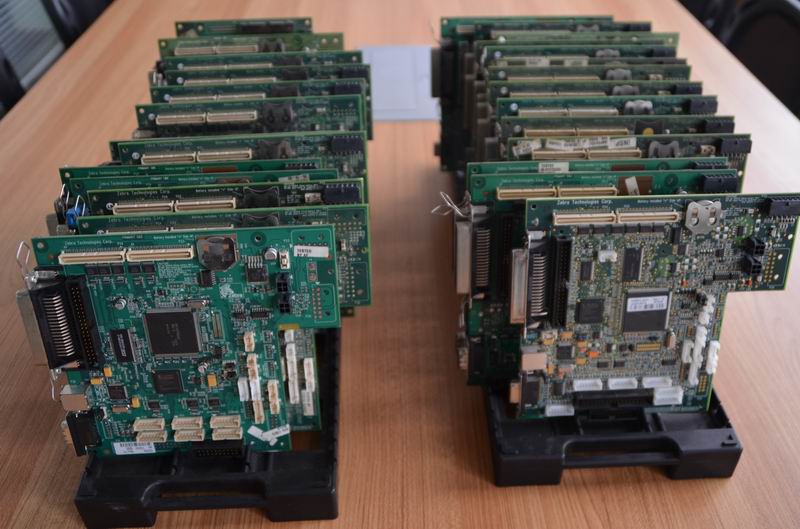
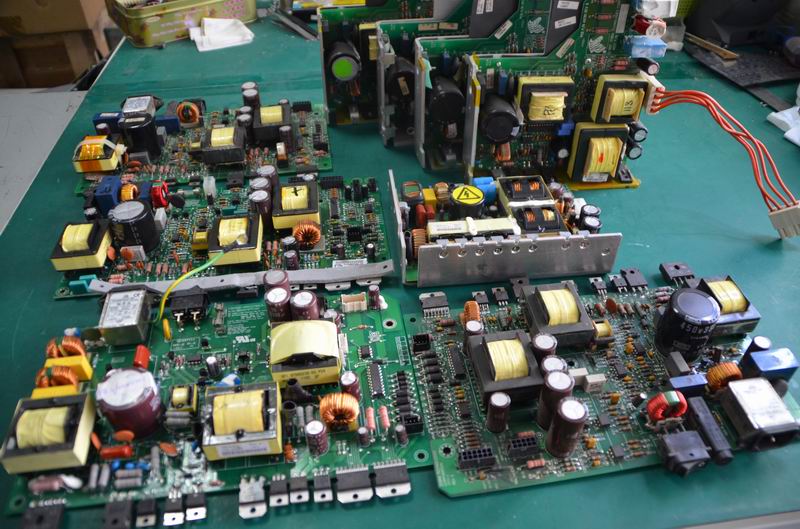
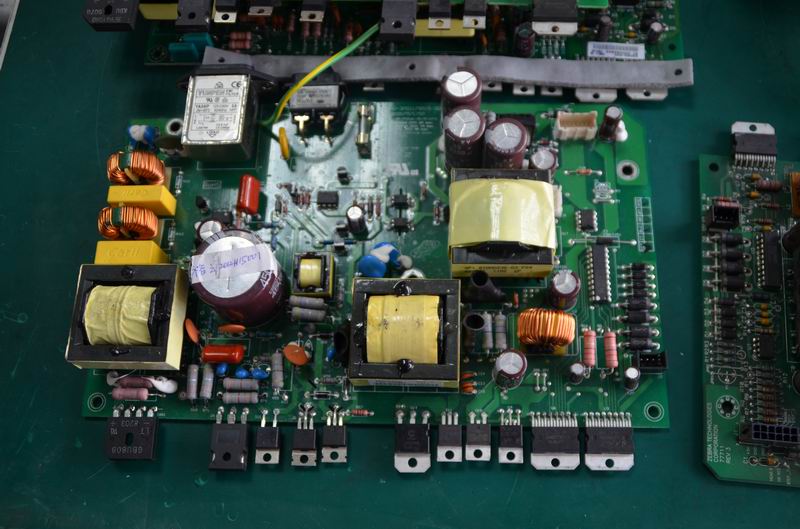
维修主板、电源板、面板等。具体故障:无法启动,并口坏,串口坏,USB口坏,电源板烧坏,马达不驱动,面板不亮、缺字等。公司有10年维修经验的专业认证工程师团队负责维修,维修级别为芯片级。维修周期为1-3个工作日,维修合格率平均在99%以上,维修质保半年。
东芝全系列产品我司目前支持3天快修服务,给客户提供从确认维修开始最长时间不超过3个工作日修复,并且保证维修的质量一如既往。
联系方式:021-52046758 汤工:13564867463

zmin(致明兴)标签打印机维修 上海zmin(致明兴)标签打印机维修 zmin(致明兴)标签打印代理经销商